 AI-First
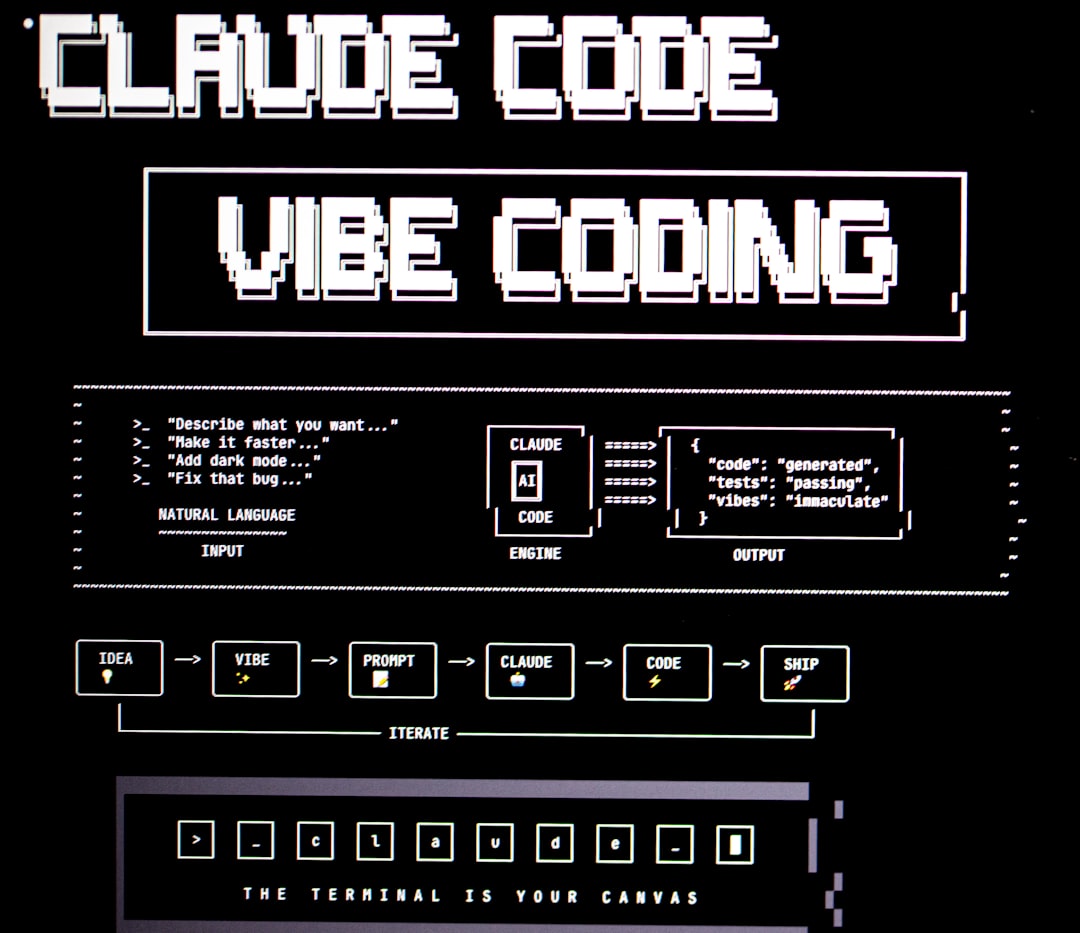
Ce tuto Claude Code vous explique, en français et pas-à-pas, comment installer et utiliser l'agent IA autonome d'Anthropic : il crée des fichiers, exécute des commandes et corrige ses propres erreurs en boucle, sans que vous touchiez à une seule ligne de code. C'est la différence fondamentale avec un chatbot : Claude Code ne vous explique pas comment faire, il le fait pour vous. En moins de dix minutes, il peut reproduire le design d'un site entier à partir d'une capture d'écran, ou construire une application fonctionnelle à partir d'une seule phrase.
Claude Sonnet 5, lancé le 30 juin 2026, reste à ce jour (28 septembre 2026) le modèle utilisé par défaut sur les formules Free et Pro. Sur les formules Pro, Max et Team, le modèle par défaut de Claude Code est désormais Claude Opus 5.5, qui a remplacé Claude Opus 5 le 22 septembre 2026 : il coûte 20 % moins cher (4 $/million de tokens en entrée, 20 $/million en sortie, contre 5 $/25 $ pour Opus 5) et affiche des limites d'usage 25 % plus généreuses sur Claude Max. Anthropic ne publie pas de score SWE-bench Verified officiel pour ces modèles dans ses annonces ; les classements qui circulent en ligne proviennent d'évaluateurs tiers et varient sensiblement d'une source à l'autre, mieux vaut donc s'en tenir aux comparatifs officiels publiés par Anthropic plutôt qu'à un pourcentage précis. Anthropic a par ailleurs présenté le 7 avril 2026 la classe de modèles Claude Mythos, conçue pour la recherche de vulnérabilités en cybersécurité ; ce modèle preview n'a jamais été mis à disposition du grand public et reste cantonné à un usage défensif restreint (voir plus bas). Depuis le 9 juin 2026, Claude Fable 5, un modèle de cette même classe Mythos doté de garde-fous supplémentaires, était accessible publiquement ; depuis le 1er septembre 2026, Claude Fable 5.1 l'a remplacé, avec moins de faux positifs de cybersécurité et la même tarification d'entrée/sortie que Fable 5 (seul le tarif du cache de lecture a baissé, de 75 %). La variante Claude Mythos 5.1, sortie le même jour sans ces garde-fous renforcés, reste réservée à un cercle restreint de partenaires en cybersécurité défensive et n'est pas proposée dans Claude Code grand public. Je me sers de Claude Code quotidiennement depuis plusieurs mois sur mes propres projets (sites, outils internes, automatisations), et ce guide rassemble ce que j'aurais aimé avoir dès le premier jour, surtout pour les débutants complets qui ne savent pas par où commencer. Que vous soyez entrepreneur, développeur ou débutant n'ayant jamais écrit une ligne de code, ce guide vous donne les bases solides pour l'utiliser efficacement.
- 🤖 Claude Code agit directement sur votre machine : il crée, corrige et déploie sans que vous touchiez au code.
- 💰 L'abonnement Pro à 20 $/mois est le point d'entrée réaliste ; le Max (100-200 $/mois) est le palier pour un usage intensif ou en équipe.
- 🧠 Le fichier CLAUDE.md donne à Claude une mémoire persistante entre les sessions, ce qui change radicalement la productivité.
- ⚡ Skills et sous-agents sont les fonctionnalités les plus puissantes et les plus ignorées : maîtrisez-les avant tout le reste.
Ce qu'est vraiment Claude Code (et ce qu'il n'est pas)
En résumé : Claude Code fait le travail à votre place ; Claude.ai (le chatbot) vous explique comment le faire vous-même. C'est la distinction fondamentale qui détermine tout le reste.
Claude Code est un agent IA qui agit directement sur votre ordinateur. Vous lui décrivez ce que vous voulez construire en langage naturel, et il crée les fichiers, exécute les commandes, vérifie son propre travail et corrige les erreurs en boucle. Ce n'est pas un chatbot qui vous explique comment faire. C'est un outil qui le fait pour vous.
La distinction avec le Claude classique que vous connaissez dans le navigateur est fondamentale : Claude.ai peut vous expliquer comment créer un site web, Claude Code le construit directement sur votre machine. C'est la différence entre demander sa route à quelqu'un et avoir un chauffeur.
Côté technique, la différence avec des outils comme Cursor est aussi nette. Claude Code donne un accès direct au modèle, sans surcouche. Pas de prompt système imposé, pas de lenteur liée à une interface intermédiaire. Le mode agentique de Claude Code permet de spawner des sous-agents : Claude peut lancer plusieurs tâches en parallèle, chacune confiée à un agent spécialisé. C'est ce qui lui permet de tenir des projets complexes sans perdre le fil.
Pour les résultats que vous pouvez attendre : reproduire un design de site web à partir d'une capture d'écran, créer une application fonctionnelle de gestion (restaurant, réservations, tableaux de bord), déployer un projet en ligne, créer automatiquement une pull request GitHub. Tout ça sans toucher au code.
Installation et choix du mode d'accès
Pour débuter sans configuration, l'application Claude Desktop est la solution la plus rapide : téléchargement en deux minutes, aucune ligne de commande. Pour l'automatisation avancée, le terminal (CLI) donne accès aux permissions, hooks et scripts.
Il existe trois façons d'accéder à Claude Code, et le bon choix dépend de votre niveau et de votre usage.
L'application Claude Desktop est le point d'entrée recommandé pour les débutants. Vous téléchargez l'app sur le site de Claude (disponible Mac et Windows), vous vous connectez, et vous accédez à Claude Code directement depuis l'onglet "Code". Depuis début 2026, l'app intègre une prévisualisation en direct des projets web : Claude génère votre site, vous le voyez apparaître sur le côté droit, et Claude prend lui-même des screenshots pour vérifier que le résultat correspond à votre demande.
Le terminal offre plus d'options pour l'automatisation et les scripts. La méthode d'installation recommandée depuis 2026 est le script natif d'Anthropic, une seule commande selon votre OS, sans Node.js requis :
- macOS / Linux / WSL :
curl -fsSL https://claude.ai/install.sh | bash - Windows (PowerShell) :
irm https://claude.ai/install.ps1 | iex - Windows (WinGet) :
winget install Anthropic.ClaudeCode
Une fois installé, tapez claude dans n'importe quel dossier de projet pour démarrer une session. C'est la version la plus complète, utilisée par ceux qui veulent des hooks, de l'automatisation avancée ou piloter plusieurs projets en parallèle.
Commandes essentielles à connaître :
| Commande | Ce qu'elle fait |
|---|---|
claude |
Démarrer le mode interactif dans le dossier courant |
claude "tâche" |
Exécuter une tâche en une commande sans ouvrir le mode interactif |
claude -c |
Reprendre la dernière conversation du dossier |
/init |
Générer automatiquement un CLAUDE.md à partir du projet existant |
/powerup |
Lancer les tutoriels intégrés (18 leçons animées, 3-10 min chacune, depuis la v2.1.90) |
#instruction |
Mémoriser une instruction dans CLAUDE.md sans éditer le fichier |
/help |
Lister toutes les commandes et skills disponibles |
exit ou Ctrl+C |
Quitter Claude Code |
La documentation officielle de Claude Code couvre aussi les variantes Homebrew et les gestionnaires de paquets Linux (apt, dnf, apk) si vous préférez ces méthodes.
Les extensions VS Code, Cursor et JetBrains s'adressent aux développeurs qui veulent Claude Code directement dans leur éditeur. L'extension Cursor, par exemple, permet d'ouvrir Claude Code via un bouton "Run Claude Code" et de voir les modifications proposées directement dans l'éditeur sous forme de diff.
Sur le prix : vous aurez besoin au minimum de l'abonnement Pro à 20 dollars par mois (environ 17 euros). L'abonnement gratuit ne suffit pas. Pour les utilisateurs intensifs, deux formules Claude Max existent : le Max 5x à 100 $/mois et le Max 20x à 200 $/mois, qui offrent respectivement 5 et 20 fois plus d'usage que le Pro. Si vous préférez payer à l'usage via l'API, comptez 2 $/million de tokens en entrée (10 $/million en sortie) pour Sonnet 5, et 4 $/million en entrée (20 $/million en sortie) pour Claude Opus 5.5, qui a remplacé Opus 5 (5 $/25 $) le 22 septembre 2026 : ce tarif d'introduction de Sonnet 5 a été rendu permanent par Anthropic en août 2026, selon les tarifs officiels Anthropic, une session intensive peut malgré tout dépasser plusieurs dollars. L'abonnement mensuel reste bien plus avantageux pour une utilisation régulière.
Vos premiers projets : site web et application en quelques prompts
Pour démarrer : décrivez votre projet comme vous l'expliqueriez à un collègue. Claude Code construit, vérifie son propre travail et itère de façon autonome, sans que vous supervisiez chaque étape. Voici deux cas d'usage typiques pour les premières heures.
Reproduire un design à partir d'une capture d'écran. Prenez un screenshot d'un site qui vous inspire, collez-le dans la zone de texte de Claude Code, et demandez-lui de reproduire ce design. Précisez le contexte : "Recréer ce design identique. C'est une landing page pour un coach business basé à Paris. Remplace le texte anglais par du contenu réaliste en français." Claude va créer son propre plan de tâches, générer le HTML et le CSS, puis prendre automatiquement des screenshots pour vérifier que son résultat correspond à votre demande. Il corrige les écarts et itère jusqu'à ce que ce soit bon.
Créer une application fonctionnelle. Décrivez votre besoin comme vous le feriez à un collègue. "Crée un tableau de bord pour gérer le service du soir d'un restaurant de 40 places. Plan de salle visuel avec 12 tables numérotées, chaque table change de couleur selon le statut (libre, réservé, en cours, à débarrasser). Cliquer sur une table affiche les détails de la réservation. Un compteur en haut. Design sobre." En un seul prompt, vous obtenez une application web complète avec code couleur, gestion des allergies, notes spéciales, et même une estimation du chiffre d'affaires par table.
Pour les commerçants et indépendants sous WordPress ou PrestaShop. Claude Code n'est pas réservé aux projets créés de zéro : il peut aussi intervenir sur un site existant. Demandez-lui par exemple d'ajouter un formulaire de contact personnalisé, de créer un export Excel des commandes PrestaShop, ou d'écrire un petit plugin WordPress pour automatiser une tâche répétitive (relance panier abandonné, mise à jour de stock). Précisez toujours le chemin du site et faites une sauvegarde avant toute modification sur un site en production.
Pour les métiers non techniques (marketing, RH, gestion), l'usage change de nature mais reste sans code : demander un export CSV mis en forme et commenté à partir d'un fichier de leads, un tableau de suivi de candidatures avec relances automatiques, ou une série de variantes d'un même message pour tester plusieurs audiences. Le principe reste identique : décrire le résultat attendu, laisser Claude Code produire un premier essai, corriger en langage naturel.
Une fois votre application prête, vous pouvez demander à Claude Code de la préparer pour le déploiement et de créer un fichier zip. Chargez ce zip sur un hébergeur, et votre application est accessible depuis n'importe quel navigateur en moins de dix minutes.
Ce qui rend tout ça efficace, c'est la boucle d'itération de Claude Code : construire, vérifier, corriger, recommencer jusqu'au résultat cible. Ce n'est pas un générateur de code qu'il faut surveiller constamment. C'est un agent autonome.
Pour aller plus loin sur les capacités réelles de l'outil, l'article J'ai cloné un site à 100 000 euros avec Claude Code en 15 minutes documente un cas concret avec les étapes détaillées.
Par où commencer quand on est débutant complet ?
Si vous n'avez jamais touché à du code, voici le chemin le plus direct vers un premier résultat concret :
- Semaine 1 : Téléchargez Claude Desktop, créez un compte Claude Pro (20 $/mois), et demandez à Claude de recréer une landing page à partir d'un screenshot d'un site qui vous inspire, observez la boucle construire / vérifier / corriger.
- Semaine 2 : Tapez
/initsur votre projet pour générer un CLAUDE.md, puis construisez une petite application (tableau de bord, formulaire, liste de tâches). Testezgit commitaprès chaque session pour garder un filet de sécurité. - Semaine 3 : Activez le Plan Mode avant chaque modification importante, et lancez votre première tâche parallèle avec les sous-agents (deux corrections simultanées sur deux parties du projet).
En deux à trois semaines, un débutant complet peut créer et déployer des projets réels sans aide extérieure, à condition de respecter ces trois étapes dans l'ordre.
Les 5 erreurs classiques quand on débute avec Claude Code
À éviter absolument : prompts trop vagues, sessions sans CLAUDE.md, modifications importantes sans Plan Mode, absence de git, et tâches trop ambitieuses en un seul prompt. Ces cinq réflexes couvrent la quasi-totalité des erreurs commises dans les premières semaines.
Après plusieurs mois d'utilisation intensive, voici les cinq pièges dans lesquels tombent presque tous les nouveaux utilisateurs, et comment les éviter.
1. Des prompts trop vagues. "Fais-moi un site web" ne produit pas de bon résultat. Claude Code est capable, mais il a besoin de contexte : technologie visée, structure attendue, public cible, comportement précis. Un prompt de vingt mots donne un résultat incomparablement plus utile qu'un prompt de cinq mots.
2. Ignorer CLAUDE.md. Sans ce fichier, chaque session repart de zéro. Claude ne se souvient pas de vos conventions, de votre stack technique, de vos préférences de style. Créez un CLAUDE.md dès votre premier projet, même minimal, via /init. C'est la différence entre un collaborateur qui vous connaît et quelqu'un qui arrive sans briefing chaque matin.
3. Lancer des modifications importantes sans Plan Mode. En mode normal, Claude Code agit directement. Sur un projet existant, une instruction mal formulée peut modifier plusieurs fichiers simultanément dans le mauvais sens. Activez le Plan Mode (Shift+Tab dans le terminal) pour toute tâche qui touche à plusieurs fichiers ou à l'architecture.
4. Travailler sans git. Claude Code modifie des fichiers réels sur votre machine. Sans historique git, une erreur de Claude peut être difficile, voire impossible, à corriger. git init avant de commencer, git commit régulièrement. C'est votre filet de sécurité.
5. Tout faire en un seul prompt trop ambitieux. "Crée une application complète avec authentification, base de données, API REST et interface admin" en une seule fois est trop large. Découpez : prototype d'abord, puis fonctionnalités une à une. Claude Code tient mieux les projets complexes quand les étapes sont clairement délimitées.
CLAUDE.md, skills et sous-agents : les trois fonctionnalités qui changent tout
CLAUDE.md conserve votre contexte entre sessions, les skills automatisent vos workflows répétitifs, les sous-agents traitent plusieurs tâches en parallèle. Maîtriser ces trois mécanismes est ce qui distingue les utilisateurs occasionnels des power users, et la plupart des gens passent à côté des deux derniers.
Ces trois mécanismes sont largement sous-exploités, même par des utilisateurs réguliers de Claude Code. Pourtant, c'est là que se joue la vraie productivité.
Le fichier CLAUDE.md règle le problème de la mémoire. Sans lui, chaque nouvelle session repart de zéro : Claude ne sait pas qui vous êtes, quelles sont vos conventions de code, quels outils vous utilisez. Avec un CLAUDE.md à la racine de votre projet, vous donnez à Claude un contexte permanent qu'il lira au début de chaque session.
Le contenu typique d'un bon CLAUDE.md : le stack technique du projet, les conventions de nommage, les commandes disponibles, le style visuel attendu (couleurs, typographie), et les règles que Claude doit toujours respecter ("toujours utiliser des named exports", "toujours du contenu réaliste, jamais de texte générique"). Pour créer ce fichier automatiquement à partir d'un projet existant, tapez /init dans Claude Code. Il analyse votre codebase et génère un CLAUDE.md avec les informations essentielles.
Pour enrichir ce fichier au fil du temps, utilisez la commande # dans votre conversation : Claude mémorise l'instruction directement dans CLAUDE.md, sans que vous ayez à l'éditer manuellement.
Un modèle minimal à copier-coller pour démarrer, à placer dans un fichier CLAUDE.md à la racine du projet :
# Contexte du projet
Stack : [ex. Next.js, Tailwind, Supabase]
Langue du contenu : français

# Règles à toujours respecter
- Toujours du contenu réaliste, jamais de texte "lorem ipsum"
- Toujours demander avant de supprimer un fichier
- Style de code : [vos conventions, ex. named exports uniquement]

# Commandes utiles
- `npm run dev` : lancer le projet en local
- `npm run build` : vérifier que le build passe avant de committer
Complétez-le au fur et à mesure avec #, plutôt que de vouloir un fichier parfait dès le premier jour.
Ce mécanisme de mémoire persistante est exploré plus en détail dans l'article AutoDream : Claude Code peut maintenant "dormir" et consolider sa mémoire entre sessions.
Les skills servent à standardiser les tâches répétitives. Un skill, c'est un fichier texte qui décrit un workflow étape par étape. Vous le créez une fois, vous le rangez dans votre projet, et vous pouvez y faire appel dans n'importe quelle session avec une simple commande.
Exemple concret : un skill "audit interface" qui demande à Claude d'ouvrir une URL, prendre un screenshot, analyser le design selon une grille de critères, noter chaque point sur 10 et produire un rapport. Une fois le skill créé, vous n'avez plus qu'à écrire "lance un audit sur cette URL, suis les étapes du skill audit-site". Claude exécute le workflow complet de façon autonome, avec les mêmes critères à chaque fois.
L'article Le dossier .claude que personne ne regarde (et qui change tout) détaille comment organiser vos skills, commandes et fichiers de configuration dans le dossier .claude.
Les sous-agents permettent à Claude Code de traiter plusieurs tâches en parallèle. Au lieu d'attendre qu'une tâche se termine avant d'en lancer une autre, Claude peut spawner plusieurs agents spécialisés qui travaillent simultanément. Demandez-lui par exemple : "Lance deux tâches en parallèle. Premièrement, vérifie que l'app est responsive sur mobile. Deuxièmement, ajoute une page de statistiques avec le chiffre d'affaires estimé de la semaine et un graphique." Claude gère les deux en même temps, et vous pouvez même ajouter une troisième demande pendant qu'il travaille, elle s'ajoutera à la file.
Connecteurs MCP et configuration des permissions
En résumé : les MCP sont les « prises électriques » de Claude Code, ils lui permettent de lire vos emails Gmail, de mettre à jour Notion, de pousser du code sur GitHub ou d'interroger votre base de données, directement depuis le terminal ou l'app Desktop. Sans MCP, Claude Code travaille dans votre projet ; avec les MCP, il orchestre l'ensemble de vos outils.
Les MCP (Model Context Protocol) sont les connecteurs qui permettent à Claude Code de communiquer avec d'autres applications. Notion, Gmail, Google Calendar, Slack, Make, n8n, des outils de recherche en temps réel... La liste est longue et grandit chaque semaine.
Pour ajouter un MCP dans un projet, la commande est simple : claude mcp add --transport http [url-du-serveur] -s project. L'option -s project installe le serveur localement dans votre projet, ce qui signifie que tous les développeurs qui clonent votre repo bénéficient automatiquement de la même configuration.
Un MCP particulièrement utile pour les développeurs est Context7, qui donne à Claude accès à la documentation technique à jour de n'importe quelle librairie. Fini les hallucinations sur des APIs qui ont changé depuis la date de coupure du modèle. Pour comprendre en profondeur ce que le protocole MCP permet, l'article MCP : ce que le Model Context Protocol change vraiment explique le fonctionnement et les cas d'usage les plus utiles.
Sur les permissions : par défaut, Claude vous demande validation à chaque action. Vous pouvez affiner ce comportement dans le fichier settings.json du projet. Le mode acceptEdits est le plus utilisé : Claude modifie les fichiers librement mais demande confirmation pour les commandes shell. Vous pouvez aussi définir des listes de commandes autorisées ou interdites, et activer ou bloquer les MCP individuellement.
Pour les développeurs qui veulent une configuration complète et réutilisable, l'article Les 12 fonctionnalités Claude Code que vous n'utilisez probablement pas couvre ces réglages en détail.
Plan Mode : faites réfléchir Claude avant qu'il agisse
Le Plan Mode, c'est un contrôle qualité avant d'agir : Claude vous présente son plan d'action complet, vous l'approuvez (ou le corrigez), et seulement alors il exécute. Indispensable dès que votre tâche touche plusieurs fichiers.
Le Plan Mode est la fonctionnalité la plus utile pour éviter les erreurs coûteuses, et la plus ignorée des débutants. En mode normal, Claude Code agit directement : il modifie des fichiers, exécute des commandes, avance. En Plan Mode, il s'arrête d'abord pour vous décrire précisément ce qu'il va faire, fichier par fichier. Vous validez, corrigez ou refusez avant qu'il touche quoi que ce soit.
Pour l'activer depuis le terminal, appuyez sur Shift+Tab dans une session Claude Code interactive : vous passez en mode "plan". Depuis l'interface Claude Desktop, le bouton "Plan" est visible en bas de la zone de saisie.
Quand l'utiliser : dès que la tâche risque de toucher plusieurs fichiers ou d'avoir des effets de bord (refactoring, migration, ajout d'une fonctionnalité transversale). Pour une correction rapide ou une question, le mode normal est plus rapide. Pour tout ce qui touche à l'architecture ou aux données, le Plan Mode vous évite des allers-retours coûteux.
En pratique : Claude vous présente son plan sous forme de liste numérotée avec les fichiers concernés et les modifications prévues. Vous pouvez modifier le plan dans le chat ("ne touche pas au fichier X", "ajoute aussi une validation côté serveur") avant de lui dire de démarrer.
Claude Code vs Cursor vs GitHub Copilot : lequel choisir ?
Claude Code agit à votre place ; Cursor vous aide à agir. C'est la distinction fondamentale. Voici le comparatif complet entre les trois outils :
| Outil | Mode de fonctionnement | Exécute des commandes | Pour qui |
|---|---|---|---|
| GitHub Copilot | Complétion de code en temps réel dans l'éditeur | Non | Développeurs qui tapent du code |
| Cursor | IDE intégré, modifications de fichiers guidées | Limité (via éditeur) | Devs qui veulent une surcouche IA sur VS Code |
| Claude Code | Agent autonome : lit, écrit, teste et déploie | Oui, natif | Entrepreneurs, devs, non-codeurs qui veulent un résultat final |
La différence fondamentale : Copilot et Cursor vous aident à écrire du code. Claude Code écrit le code à votre place. Si votre objectif est d'apprendre à coder ligne par ligne, Copilot est plus pédagogique. Si votre objectif est d'avoir un produit fonctionnel le plus vite possible, Claude Code est le bon choix.
Un détail pratique : les deux ne sont pas mutuellement exclusifs. L'extension Claude Code pour Cursor vous permet de garder votre éditeur habituel tout en bénéficiant de l'agent autonome. Beaucoup d'utilisateurs avancés combinent les deux.
Verdict
Claude Code est l'outil le plus puissant que j'ai testé ces derniers mois pour créer et automatiser des projets concrets. Ce n'est pas parfait : le plan à 20 euros par mois trouve ses limites sur des sessions intensives, et l'outil ne remplace pas une vraie équipe de développeurs sur des projets complexes. Dans mon usage quotidien, les vrais points de friction sont ailleurs : sur une architecture existante volumineuse, Claude Code peut proposer une solution qui fonctionne mais ne respecte pas vos conventions internes si CLAUDE.md n'est pas assez précis, et sur des logiques métier ambiguës, il a tendance à choisir une interprétation plausible plutôt que de vous poser la question. Il n'a pas non plus de sens du design au-delà de ce que vous lui montrez : sans capture d'écran ou référence claire, le résultat visuel reste générique.
Mais pour créer un prototype fonctionnel en quelques heures, automatiser des tâches répétitives, ou faire tenir un projet de A à Z sans écrire une seule ligne de code, le retour sur investissement est réel. Le vrai levier, ce sont les trois fonctionnalités avancées : CLAUDE.md pour la mémoire, les skills pour la répétabilité, les sous-agents pour la vitesse. La plupart des utilisateurs passent à côté des deux derniers.
Si vous démarrez, commencez par l'application Claude Desktop, créez un projet simple, et investissez 30 minutes dans un bon CLAUDE.md. Tout le reste découlera de là.
Questions fréquentes sur Claude Code
Claude Code est-il disponible en français ? Oui. L'interface de Claude Code répond en français si vous lui écrivez en français. La documentation officielle dispose également d'une version française complète sur code.claude.com. L'outil lui-même n'a pas de langue imposée : Claude détecte et répond dans la langue de vos messages.
Claude Code est-il gratuit ? Non. Claude Code nécessite au minimum l'abonnement Claude Pro à 20 $/mois (environ 17 €). L'abonnement gratuit ne donne pas accès à Claude Code. Si vous préférez payer à l'usage, l'API est disponible mais revient généralement plus cher pour un usage régulier : selon les tarifs officiels Anthropic, Claude Sonnet 5 (le modèle par défaut depuis la rentrée 2026) est facturé 2 $/million de tokens en entrée, ce qui peut dépasser plusieurs dollars sur une session intensive.
Quelle est la différence entre Claude et Claude Code ? Claude (sur claude.ai) est un assistant conversationnel : il vous explique, génère du texte, répond à des questions. Claude Code est un agent autonome : il agit directement sur votre machine, il crée des fichiers, exécute des commandes, vérifie son travail et corrige les erreurs en boucle. La différence, c'est celle entre demander sa route à quelqu'un et avoir un chauffeur.
Faut-il savoir coder pour utiliser Claude Code ? Non, mais ça aide à cadrer les demandes. Claude Code peut construire une application complète à partir d'une description en langage naturel, sans que vous touchiez au code. En revanche, savoir lire du code vous permettra de valider le résultat et d'intervenir si Claude part dans la mauvaise direction. Les débutants complets peuvent commencer par l'application Claude Desktop, qui offre le niveau de guidage le plus élevé.
Claude Pro ou Claude Max : lequel choisir ? Si vous utilisez Claude Code quelques heures par semaine, le Pro à 20 $/mois suffit pour démarrer, avec Claude Opus 5.5 comme modèle par défaut depuis le 22 septembre 2026. Pour un usage quotidien intensif ou des workflows avec sous-agents, le Pro atteindra ses limites. Le Max 5x (100 $/mois) est le palier recommandé pour un usage régulier soutenu ; le Max 20x (200 $/mois) s'adresse aux équipes ou aux projets très automatisés, avec des limites d'usage 25 % plus généreuses sur Opus 5.5 que sur l'ancien Opus 5. L'API reste disponible à la demande, mais le coût peut devenir imprévisible sans plafonnement.
Comment réinitialiser le contexte entre deux sessions ?
Utilisez la commande /clear dans Claude Code pour effacer l'historique de la conversation en cours. Pour reprendre une session précédente plutôt que d'en démarrer une nouvelle, utilisez claude -c (dernière conversation du dossier) ou claude -r pour choisir dans l'historique. Le fichier CLAUDE.md, lui, persiste entre toutes les sessions, c'est son rôle.
Claude Code vs Cursor : lequel choisir quand on débute ? Si vous ne savez pas encore coder, commencez par Claude Code : vous décrivez en français ce que vous voulez, il le construit de A à Z. Cursor est plus adapté si vous êtes développeur et voulez rester dans votre éditeur VS Code avec un contrôle fin sur chaque modification. Les deux coexistent bien, l'extension Claude Code pour Cursor existe et les développeurs avancés utilisent souvent les deux.
Claude Code fonctionne-t-il sur Windows ?
Oui. Depuis 2026, Claude Code dispose d'un installateur natif Windows (via WinGet : winget install Anthropic.ClaudeCode) et d'une version PowerShell (irm https://claude.ai/install.ps1 | iex). WSL2 reste recommandé pour les projets avancés qui utilisent des scripts Bash, mais n'est plus obligatoire pour démarrer.
Qu'est-ce que le Plan Mode et quand l'activer ? Le Plan Mode (Shift+Tab dans le terminal) force Claude à vous décrire son plan d'action complet avant de modifier quoi que ce soit. Utile dès que la tâche touche plusieurs fichiers ou risque d'avoir des effets de bord. Pour les petites corrections, le mode normal est plus rapide. Pour les refactorings ou ajouts de fonctionnalités transversales, le Plan Mode vous évite de mauvaises surprises.
Claude Code peut-il casser mon code existant ?
C'est le risque principal à gérer. Claude Code modifie des fichiers réels sur votre machine. Deux précautions simples : travaillez toujours dans un dépôt git (pour pouvoir faire git reset si besoin), et utilisez le Plan Mode pour les modifications importantes. Vous pouvez aussi configurer les permissions dans settings.json pour qu'il vous demande confirmation avant d'exécuter des commandes sensibles.
Quel est le meilleur point de départ pour un débutant complet ?
Commencez par installer l'application Claude Desktop plutôt que le terminal : elle offre une interface visuelle avec prévisualisation en direct qui simplifie les premières heures. Créez un projet simple (une landing page, un outil léger), tapez /init pour générer votre premier CLAUDE.md automatiquement, et activez le Plan Mode avant chaque modification. Ces trois réflexes (application Desktop, CLAUDE.md dès le départ, Plan Mode systématique) couvrent la majorité des erreurs commises par les nouveaux utilisateurs.
Comment utiliser Claude Code au quotidien, concrètement ?
Le workflow type tient en quatre étapes : décrivez la tâche en langage naturel avec assez de contexte (technologie visée, résultat attendu) ; laissez Claude Code proposer un plan si la modification touche plusieurs fichiers (Plan Mode, Shift+Tab) ; validez ou corrigez ce plan avant qu'il n'exécute quoi que ce soit ; puis laissez-le itérer seul, il vérifie son propre travail et corrige ses erreurs sans que vous supervisiez chaque ligne. Une fois le résultat validé, un git commit régulier sert de filet de sécurité. C'est cette boucle décrire, planifier, exécuter, vérifier qui distingue Claude Code d'un simple autocompléteur de code.
Quelles sont les limites de Claude Code ? Claude Code n'est pas infaillible. Sur une base de code existante et volumineuse, il peut proposer une solution qui fonctionne techniquement mais ignore vos conventions internes si votre CLAUDE.md n'est pas assez précis. Face à une logique métier ambiguë, il choisit souvent une interprétation plausible plutôt que de vous poser la question, d'où l'intérêt du Plan Mode pour repérer ces écarts avant exécution. Enfin, il n'a pas de sens du design propre : sans capture d'écran ou référence visuelle claire, le résultat reste générique. Ces limites n'empêchent pas l'outil d'être productif, mais elles justifient de toujours travailler avec git et de relire les plans avant validation.
Vidéos YouTube
- CLAUDE CODE: understand everything in 17 minutes (even for beginners) — Henri · ExplorIA
- TUTO / COURS : Comment utiliser Claude Code en tant que développeur — Melvynx